
アゴダにログインできない主な原因は4つです。
- パスワードミス
- 登録メールアドレスの誤り
- SNS連携(Google/Apple)の混同
- OTP(ワンタイムパスワード)が届かない
原因がわかれば、多くのケースは5分以内に解決できます。
この記事では、ログインできない原因ごとに具体的な対処法を解説します。また、ログインできなくても予約確認・キャンセル操作ができる代替方法も紹介するので、旅行前のトラブルでも落ち着いて対処できます。
この記事でわかること
- アゴダにログインできない4つの主な原因と対処法
- パスワードをリセット・再設定する手順
- Google・Apple等のSNS連携でログインする方法
- OTPが届かない場合の対処法
- ログインしなくても予約確認・変更できる方法
ログインできない原因と対処法
1. パスワードを間違えている場合
最も多い原因です。アゴダのパスワードはメールアドレスと組み合わせて管理されているため、複数のサービスで似たようなパスワードを使っている場合に混同することがあります。
対処法としてはパスワードのリセットになります。
- アゴダ公式サイトを開いてログイン画面へ進む
- 「パスワードをお忘れですか?」をクリックする
- 登録したメールアドレスを入力して「パスワードをリセット」をクリックする
- 届いたメールの「パスワードをリセットする」リンクをクリックする(有効期限:通常24時間)
- 新しいパスワードを設定する(8文字以上・英数字混在が推奨)
- 新しいパスワードでログインする
2. 登録したメールアドレスを間違えている場合
複数のメールアドレスを使っている方で「どのメールアドレスで登録したか忘れた」というケースです。
対処法としては考えられるメールアドレスをすべて試すしかありません。
- 普段使いのメールアドレス(Gmail、Yahoo、iCloud等)で順番にログインを試みる
- 「アゴダ 予約確認」「Agoda Confirmation」等で過去のメール受信ボックスを検索して、届いた確認メールの宛先アドレスを確認する
- それでも見つからない場合は、アゴダのカスタマーサポートに連絡して登録メールアドレスの照会を依頼する
3. SNS連携のログイン方法を混同している場合
アゴダはGoogle・Facebook・Appleアカウントと連携してサインインできます。この場合、通常のメールアドレス+パスワードではなく、該当のSNSボタンからログインする必要があります。
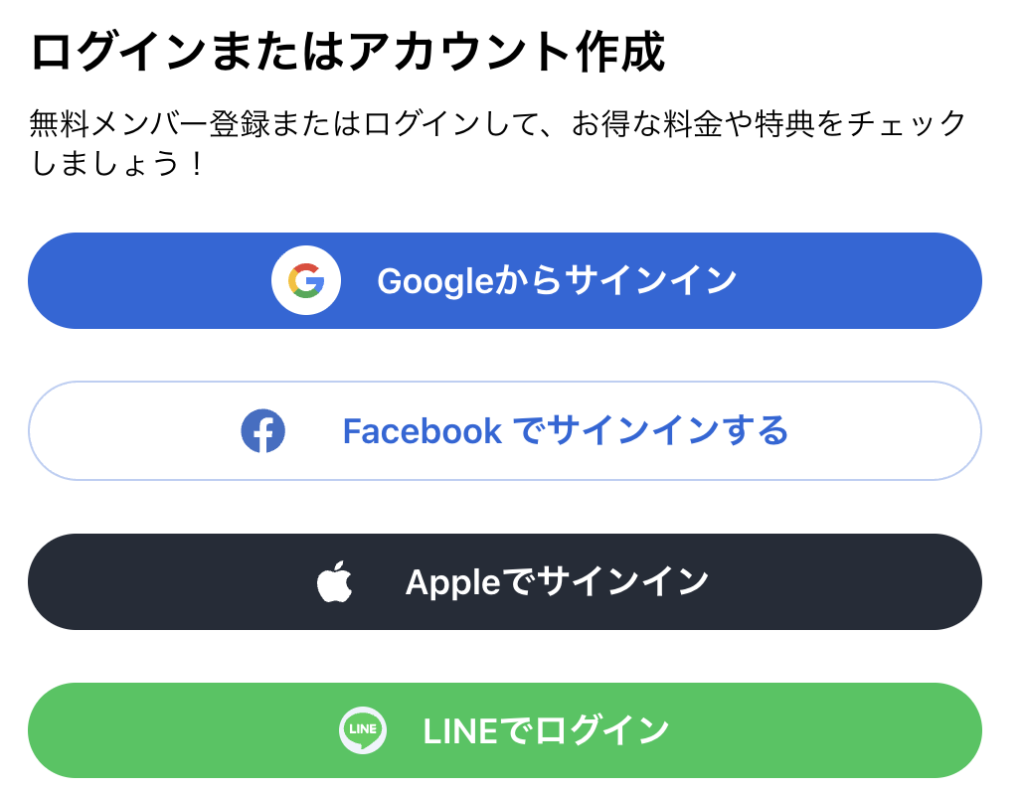
対処法としては登録時に使ったSNSのボタンからログインするしかありません。
- アゴダのログイン画面を開く
- 「Googleでサインイン」「Appleでサインイン」「Facebookでサインイン」のボタンから、登録時に使ったものを選択する
- それぞれのSNSアカウントの認証画面で承認する
- アゴダのマイページに戻る
4. OTP(ワンタイムパスワード)が届かない場合
アゴダは追加のセキュリティ確認として、ログイン時にメールまたはSMSでOTP(ワンタイムパスワード、6桁のコード)を送信することがあります。このコードが届かない場合はログインできません。
通常は以下のようなワンタイムパスワードが送られてきます。
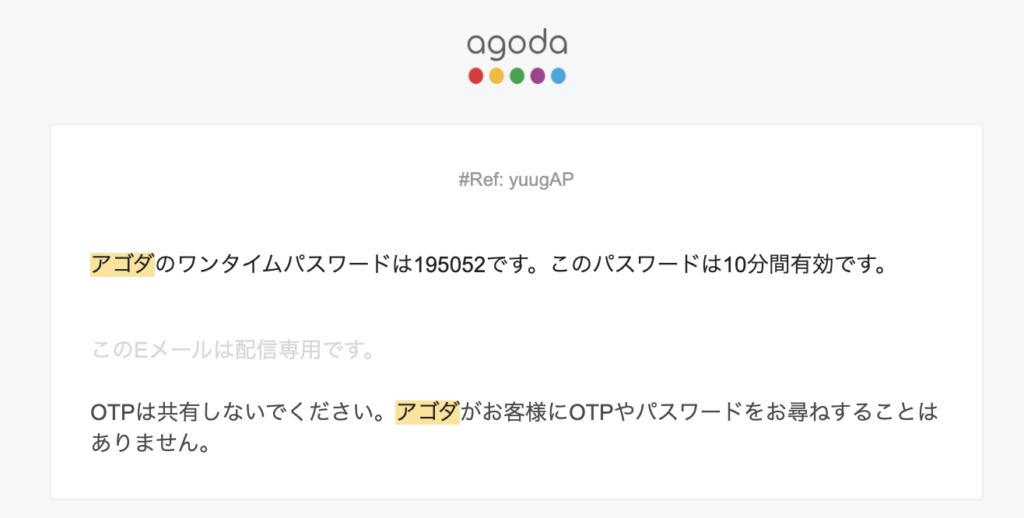
対処法としては以下の4つが考えられます。
- 迷惑メールフォルダを確認する:アゴダからのOTPメールはスパムフィルターに引っかかりやすいため、まず迷惑メールフォルダをチェックしてください
- アゴダをセーフリスト(許可リスト)に追加する:アゴダのドメイン(@agoda.com)をメーラーのセーフリストに追加することで、今後のメールが確実に届くようになります
- 「コードを再送信する」を試す:OTP入力画面に「コードを再送信」ボタンがあれば、クリックして新しいコードを受け取ります(通常1〜2分待ってから再送)
- SMSでOTPを受け取る場合:電話番号を登録している場合、SMSでOTPを受け取る選択肢が表示されることがあります
ログインしなくても予約確認・変更できる方法
ログイントラブルが解決できない場合でも、予約番号とメールアドレスがあれば、ログインなしで予約の確認・変更・キャンセルができます。
1. ゲストとして予約内容を確認する
- アゴダの予約確認メールを探す(件名に「Booking Confirmation」または「予約確認」が含まれる)
- メール内の「予約を確認する」リンクをクリックする
- 予約詳細ページが表示され、キャンセルや問い合わせの操作も可能
2. アゴダのヘルプページから予約照会する
アゴダのヘルプページ(ヘルプセンター)から「予約番号とメールアドレス」を入力して予約内容を照会できます。
予約確認の詳細についてはアゴダの予約確認方法とメールが届かない場合の対処法をご覧ください。
アカウントに関するその他の問題
1. アカウントがロックされている場合
複数回のログイン失敗により、アカウントが一時的にロックされることがあります。この場合は以下の対処が必要です。
- 数時間待ってから再度ログインを試みる(自動解除される場合が多い)
- それでもロックが続く場合は、アゴダのカスタマーサポートに連絡してロック解除を依頼する
2. ブラウザでログインできるか確認する
アプリからログインできない場合は、ブラウザ版(PC・スマートフォンのウェブブラウザ)でのログインを試してみてください。逆に、ブラウザでログインできない場合はアプリを試すと解決することもあります。
- アプリのキャッシュをクリアする(スマートフォンの「設定」→「アプリ」→「アゴダ」→「キャッシュを削除」)
- アプリを最新バージョンにアップデートする
- アプリを削除して再インストールする
3. アカウント削除後の再登録
過去にアゴダのアカウントを削除した場合、同じメールアドレスで再登録できる場合があります。ただし、以前の予約履歴やポイントは引き継げないことがほとんどです。
アゴダのカスタマーサポートへの問い合わせ方法
上記の対処法を試してもログインできない場合は、アゴダのカスタマーサポートに問い合わせましょう。
- チャット:アゴダサイト・アプリのヘルプページから(日本語対応)
- メール・フォーム:アゴダのヘルプセンターからフォーム送信
問い合わせ時は、登録したメールアドレス・氏名・予約番号(あれば)を用意しておくとスムーズです。詳しくはアゴダへの問い合わせ方法まとめをご覧ください。
よくある質問
Q. ログインせずに予約してしまった場合はどうすれば良いですか?
A. ゲスト予約として処理されています。届いた予約確認メールを保管しておけば、メール内のリンクから予約確認・変更・キャンセルが可能です。後から同じメールアドレスで会員登録すると予約を紐付けられる場合があります。詳しくはアゴダは会員登録なし・ログインせずに予約できる?をご覧ください。
Q. ブラウザでもアゴダのログインはできますか?
A. できます。アゴダの公式サイトにアクセスしてログインできます。アプリでログインできない場合は、ブラウザ版を試してみてください。
Q. アカウントを削除した後、再登録はできますか?
A. 同じメールアドレスで再登録できる場合があります。ただし、以前の予約履歴・ポイントは引き継げません。アカウント削除後の再登録に問題がある場合は、アゴダのカスタマーサポートにお問い合わせください。
Q. アプリとブラウザでログインの違いはありますか?
A. 基本的なログイン方法(メールアドレス・パスワード、またはSNS連携)は同じです。ただし、アプリはデバイス認証(Face ID・指紋認証等)と連携できるため、一度設定すると次回以降のログインが楽になります。
Q. 二段階認証(OTP)をスキップする方法はありますか?
A. 原則としてスキップはできません(セキュリティ上の理由)。ただし、「信頼済みデバイス」として登録しておくと、次回以降のOTP入力を省略できる場合があります。ログイン後のアカウント設定から確認してみてください。
まとめ
アゴダにログインできない場合の原因と対処法をまとめます。
| 原因 | 対処法 | 解決の目安 |
|---|---|---|
| パスワードを間違えている | 「パスワードをお忘れですか?」でリセット | 5分以内 |
| 登録メールアドレスが違う | 確認メールで登録アドレスを特定する | 5〜10分 |
| SNS連携の混同(Google等) | 該当SNSのボタンからログインする | 1〜2分 |
| OTPが届かない | 迷惑メールフォルダ確認・再送信を試す | 5分以内 |
| アカウントがロック | 数時間待つ、またはサポートに連絡 | 数時間〜1営業日 |
| ログインできないがすぐ予約確認したい | 確認メールの予約番号でゲスト確認 | 即時 |
ログインできなくても、予約確認メール内のリンクと予約番号があれば予約管理はできます。焦らず順番に試してみてください。アゴダのその他のトラブルについてはアゴダのトラブル対処法もあわせてご覧ください。

コメント